Projectplanning Excel-sjabloon
Plan taken, verantwoordelijken en deadlines in één overzicht, met een automatische tijdlijn. Download het sjabloon gratis, zonder account.
- Geen e-mail nodig
- Nederlandstalig
- Formules ingebouwd
| Taak | Wie | Start | Eind | W1 | W2 | W3 | W4 | W5 | W6 |
|---|---|---|---|---|---|---|---|---|---|
| Kick-off met klant | Sarah | 3/11 | 4/11 | ||||||
| Offerte en scope | Tom | 4/11 | 13/11 | ||||||
| Eerste ontwerp | Lien | 11/11 | 20/11 | ||||||
| Feedbackronde klant | Sarah | 23/11 | 25/11 | ||||||
| Uitwerking | Lien | 26/11 | 4/12 | ||||||
| Oplevering | Tom | 11/12 | 11/12 |
Wat zit er in het sjabloon?
Alles wat je nodig hebt voor een klantproject van 2 tot 12 weken, zonder dat je zelf formules moet bouwen.
Takenlijst met fases
Groepeer taken per fase: voorbereiding, uitvoering, oplevering. Voeg rijen toe zonder iets kapot te maken.
Automatische tijdlijn
Vul start en eind in, de balken kleuren zichzelf in per week. Mijlpalen krijgen een aparte kleur.
Status en voortgang
Per taak een status (te doen, bezig, klaar) en een voortgangsbalk bovenaan voor het hele project.
Zo gebruik je het projectplanning-sjabloon
In vijf minuten van leeg blad naar een planning die je met je team en klant kan delen.
Zet je projectdatum bovenaan
De weekkolommen schuiven automatisch mee met je startdatum.
Lijst je taken op per fase
Houd taken klein: alles wat langer dan twee weken duurt, splits je beter op.
Wijs per taak één verantwoordelijke toe
Eén naam per taak voorkomt dat iets tussen twee stoelen valt.
Vul start- en einddata in
De tijdlijn kleurt zichzelf in. Mijlpalen (één dag) worden oranje.
Werk de status wekelijks bij
Een vast moment per week, bijvoorbeeld maandagochtend, houdt de planning actueel.
Excel of een planningstool?
Een sjabloon is ideaal om te starten. Zodra meerdere mensen of een klant meekijken, loop je tegen de grenzen aan.
| Onderdeel | Excel-sjabloon | Torvany |
|---|---|---|
| Kosten | Gratis | Gratis tot 5 gebruikers en 3 projecten |
| Samen tegelijk werken | Lastig, versies door elkaar | Live, voor het hele team |
| Klant laten meekijken | Bestand mailen | Als gast of via deellink, vanaf Pro |
| Goedkeuring van de klant | Via e-mail | Ingebouwd, onbeperkt vanaf Pro |
| Herinneringen bij deadlines | Nee | Automatisch |
| Urenstaten | Apart bijhouden | Vanaf Pro, ook facturabel |
| Gantt met afhankelijkheden | Handmatig | Vanaf Pro (14 dagen gratis proberen) |
Wat is een projectplanning?
Een projectplanning is het overzicht van wat er moet gebeuren, door wie en tegen wanneer. Meer moet het niet zijn. Voor een klantproject van een paar weken volstaat vaak één blad: een lijst taken met een naam, een start- en einddatum en een status, en een tijdlijn die laat zien hoe die taken over de weken verdeeld zijn.
Het verschil met een takenlijst zit in die tijdlijn. Een takenlijst vertelt je wat er nog openstaat. Een planning vertelt je ook of het lukt: of de oplevering op 11 december haalbaar is als het ontwerp pas op 20 november klaar is, en wie er in week 4 te veel op zijn bord heeft.
Wat zet je in een projectplanning?
Een bruikbare planning heeft per taak deze gegevens:
- Fase: voorbereiding, uitvoering of oplevering. Fases maken een lange lijst leesbaar.
- Taak: een concreet stuk werk, kort genoeg om in een paar dagen af te ronden.
- Verantwoordelijke: één naam, niet "het team".
- Start- en einddatum: echte data, geen "volgende week".
- Status: te doen, bezig of klaar.
Daarnaast heb je bovenaan één startdatum voor het hele project nodig, zodat de weekkolommen weten waar ze beginnen. In het sjabloon staat die in cel C2. Verander je de startdatum, dan schuiven de weken mee.
Een voorbeeld: een klantproject van zes weken
Het sjabloon start met een voorbeeld dat je meteen kunt overschrijven: een website-opdracht voor een klant. De kick-off staat op 3 november, de offerte en scope lopen tot 13 november, het eerste ontwerp volgt in week 2 en 3, en na een feedbackronde in week 4 komt de uitwerking. De oplevering op 11 december is een mijlpaal van één dag en kleurt daarom oranje.
Zo zie je in één oogopslag wat het voorbeeld wil laten zien: taken overlappen soms, een feedbackronde neemt tijd in beslag die je vaak vergeet in te plannen, en de oplevering ligt een week na het laatste werk. Die marge is geen luxe. Klanten antwoorden niet altijd binnen de dag.
Zo maak je een projectplanning in Excel
Begin bij het einde. Zet de opleverdatum vast en werk terug: wat moet er af zijn voor de oplevering, en wat daarvoor? Zo vind je snel de taken die geen speling hebben.
Splits daarna alles wat langer duurt dan twee weken. "Website bouwen" is geen taak, "homepage uitwerken" wel. Kleine taken zijn makkelijker te schatten en je ziet sneller als er iets stilvalt.
Geef elke taak één verantwoordelijke. Werkt er een tweede persoon aan mee, dan blijft de eerste toch het aanspreekpunt. Vul pas daarna de data in en kijk naar de tijdlijn: als één persoon in dezelfde week drie balken heeft, klopt de planning niet, hoe netjes ze er ook uitziet.
Vijf fouten die een planning onbruikbaar maken
- Geen buffer: elke taak sluit naadloos aan op de volgende, tot de eerste vertraging alles doorschuift.
- Taken zonder eigenaar: wat van iedereen is, is van niemand.
- Te grote taken: een taak van zes weken staat vijf weken op "bezig" zonder dat iemand weet hoe ver ze is.
- De klant vergeten: feedback, goedkeuring en aangeleverd materiaal zijn ook taken, met een datum.
- Niet bijwerken: een planning van drie weken oud is een verhaal, geen planning.
Hoe houd je de planning actueel?
Kies één vast moment per week, bijvoorbeeld maandagochtend, en loop de lijst samen met het team door. Zet afgewerkte taken op "Klaar", pas data aan die verschoven zijn en kijk of de oplevering nog haalbaar is. De voortgang bovenaan het blad telt het aandeel afgewerkte taken, zodat je ook zonder het blad door te nemen ziet waar het project staat.
Schuift een datum op, zet dan kort in een opmerking bij de cel waarom. Na een paar projecten zie je zo welke stappen telkens langer duren dan gepland, en plan je de volgende keer realistischer.
Deel de planning met de klant op een vast moment, niet bij elke wijziging. Een wekelijkse update met de planning als bijlage is duidelijker dan een bestand dat elke dag verandert.
Wanneer is Excel niet meer genoeg?
Een sjabloon werkt goed zolang één persoon de planning bijhoudt. Het wordt lastiger zodra meerdere mensen in hetzelfde bestand werken, je klant wil meekijken of goedkeuren, of je wilt weten hoeveel uren een taak echt gekost heeft. Dan ontstaan er versies naast elkaar en is het niet meer duidelijk welk bestand klopt.
Op dat moment helpt een gedeeld bord: iedereen werkt in dezelfde planning, taken krijgen herinneringen voor hun deadline en je ziet wat geblokkeerd is omdat een vorige taak nog niet klaar is. Torvany is gratis voor teams tot vijf gebruikers en drie projecten. Tijdlijnen met afhankelijkheden, urenstaten en gasten voor klanten zitten in Pro, dat je veertien dagen gratis kunt proberen.
Je Excel-planning overzetten naar Torvany
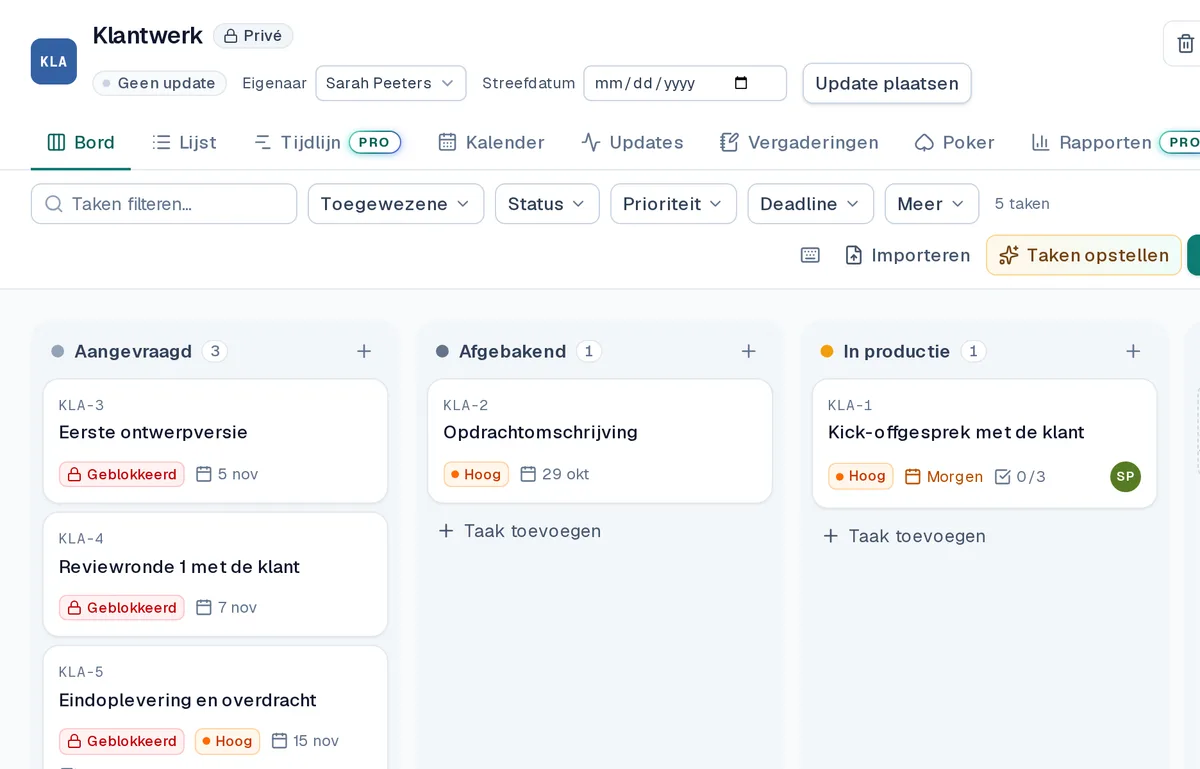
Je hoeft niet opnieuw te beginnen. Sla het blad op als CSV en importeer het in een project: taken, verantwoordelijken en data komen mee. Wil je liever met een kant-en-klaar bord starten, open dan het sjabloon Klantwerk hieronder. Het heeft dezelfde fases als dit Excel-sjabloon, met taken, checklists en deadlines die al klaarstaan.
Start dit plan meteen in Torvany
Hetzelfde klantproject als bord: van aangevraagd tot opgeleverd, met taken, checklists, prioriteiten en deadlines die al klaarstaan. Je team werkt er meteen in mee.
Open het sjabloon "Klantwerk"Gratis tot 5 gebruikers · Geen kredietkaart nodig · In het Nederlands
Veelgestelde vragen
Is het sjabloon echt gratis?
Ja. Je downloadt het zonder account of e-mailadres en mag het vrij aanpassen en gebruiken, ook voor klantwerk.
Werkt het in Google Sheets en LibreOffice?
Ja. Open het .xlsx-bestand in LibreOffice Calc, of in Google Sheets via Bestand, Importeren. De formules, de keuzelijst voor de status en de gekleurde tijdlijn blijven werken.
Hoeveel taken en weken passen erin?
Dertig taken en twaalf weken. Heb je meer taken, voeg dan rijen in tussen de bestaande taken: de kleuren schuiven mee. Kopieer daarna de formule van de kolom Werkdagen naar de nieuwe rijen.
Kan ik mijn Excel-planning later importeren in Torvany?
Ja. Sla je blad op als CSV en importeer het in een project. Taken, verantwoordelijken en data komen mee, zodat je niet opnieuw hoeft te beginnen.
Wat is het verschil met een Gantt-diagram?
Dit sjabloon toont per week welke taken lopen. Een Gantt-diagram voegt afhankelijkheden toe: taak B start pas als taak A klaar is. Daarvoor is er het Gantt-sjabloon. In Torvany zit de tijdlijn met afhankelijkheden in Pro.