Modèle de planning de projet Excel
Planifiez tâches, responsables et échéances dans une seule vue, avec une chronologie qui se remplit toute seule. Téléchargez le modèle gratuitement, sans compte.
- Sans e-mail
- En français
- Formules incluses
| Tâche | Qui | Début | Fin | S1 | S2 | S3 | S4 | S5 | S6 |
|---|---|---|---|---|---|---|---|---|---|
| Réunion de lancement client | Sarah | 3 nov. | 4 nov. | ||||||
| Devis et périmètre | Tom | 4 nov. | 13 nov. | ||||||
| Première maquette | Léa | 11 nov. | 20 nov. | ||||||
| Retours du client | Sarah | 23 nov. | 25 nov. | ||||||
| Développement | Léa | 26 nov. | 4 déc. | ||||||
| Livraison | Tom | 11 déc. | 11 déc. |
Que contient le modèle ?
Tout ce qu'il faut pour un projet client de 2 à 12 semaines, sans écrire une seule formule.
Liste de tâches par phase
Regroupez les tâches par phase : préparation, réalisation, livraison. Ajoutez des lignes sans rien casser.
Chronologie automatique
Saisissez le début et la fin, les barres se colorent semaine par semaine. Les jalons ont leur propre couleur.
Statut et avancement
Un statut par tâche (à faire, en cours, terminé) et une barre d'avancement en haut pour tout le projet.
Comment utiliser le modèle de planning de projet
En cinq minutes, passez d'une feuille vide à un planning à partager avec votre équipe et votre client.
Indiquez la date de début du projet en haut
Les colonnes des semaines suivent votre date de début.
Listez vos tâches par phase
Gardez des tâches courtes : tout ce qui dure plus de deux semaines gagne à être découpé.
Donnez un seul responsable à chaque tâche
Un nom par tâche évite que le travail ne tombe entre deux chaises.
Saisissez les dates de début et de fin
La chronologie se colore toute seule. Les jalons d'un jour passent en orange.
Mettez le statut à jour chaque semaine
Un moment fixe, le lundi matin par exemple, garde le planning à jour.
Excel ou un outil de planification ?
Un modèle est idéal pour démarrer. Dès que plusieurs personnes ou un client suivent le planning, il montre ses limites.
| Critère | Modèle Excel | Torvany |
|---|---|---|
| Coût | Gratuit | Gratuit jusqu'à 5 utilisateurs et 3 projets |
| Travailler à plusieurs en même temps | Difficile, les versions se mélangent | En direct, pour toute l'équipe |
| Montrer le planning au client | Envoyer le fichier par e-mail | En invité ou par lien de partage, à partir de Pro |
| Approbation du client | Par e-mail | Intégrée, illimitée à partir de Pro |
| Rappels avant échéance | Non | Automatiques |
| Feuilles de temps | À tenir à part | À partir de Pro, facturables aussi |
| Gantt avec dépendances | À la main | À partir de Pro (14 jours d'essai gratuit) |
Qu'est-ce qu'un planning de projet ?
Un planning de projet est la vue d'ensemble de ce qu'il faut faire, par qui et pour quand. Pour un projet de quelques semaines, il tient sur une seule feuille : une liste de tâches, chacune avec un responsable, une date de début, une date de fin et un statut, à côté d'une chronologie qui montre comment ces tâches se répartissent sur les semaines.
C'est la chronologie qui transforme une liste de choses à faire en planning. Une liste dit ce qui reste ouvert. Un planning dit aussi si vous tiendrez les délais : si la livraison du 11 décembre tient encore quand la maquette n'arrive que le 20 novembre, et qui a trop de travail en semaine 4.
Que mettre dans un planning de projet ?
Un planning avec lequel on peut vraiment travailler contient, pour chaque tâche :
- La phase : préparation, réalisation ou livraison. Les phases gardent une longue liste lisible.
- La tâche : un travail concret, assez petit pour être fini en quelques jours.
- Le responsable : un nom, pas « l'équipe ».
- Les dates de début et de fin : de vraies dates, pas « la semaine prochaine ».
- Le statut : à faire, en cours ou terminé.
En plus, le planning a besoin d'une date de début pour tout le projet, afin que les colonnes des semaines sachent où commencer. Dans le modèle, elle se trouve dans la cellule C2. Changez-la et les semaines se décalent avec elle.
Un exemple de planning : un projet client de six semaines
Le modèle s'ouvre sur un exemple que vous pouvez remplacer tout de suite : un projet de site web pour un client. La réunion de lancement a lieu le 3 novembre, le devis et le périmètre courent jusqu'au 13 novembre, la première maquette suit en semaines 2 et 3, et après les retours du client en semaine 4 vient le développement. La livraison du 11 décembre est un jalon d'un jour : elle passe donc en orange.
L'exemple rend plusieurs choses visibles d'un coup d'œil. Les tâches se chevauchent. Les retours du client prennent un temps qu'on oublie facilement en planifiant. Et la livraison arrive une semaine après le dernier travail. Cette marge n'est pas un luxe : un client ne répond pas toujours le jour même.
Comment faire un planning de projet dans Excel
Commencez par la fin. Fixez la date de livraison et remontez le temps : qu'est-ce qui doit être fini avant la livraison, et avant cela ? Vous voyez vite les tâches qui n'ont aucune marge.
Découpez ensuite tout ce qui dure plus de deux semaines. « Faire le site web » n'est pas une tâche, « réaliser la page d'accueil » en est une. Les petites tâches sont plus faciles à estimer, et on remarque plus tôt quand l'une d'elles bloque.
Donnez à chaque tâche un seul responsable. Si quelqu'un d'autre aide, c'est toujours la première personne qu'on vient voir. Remplissez ensuite les dates et regardez la chronologie : si une personne a trois barres la même semaine, le planning ne tient pas, même s'il a l'air bien rangé.
Cinq erreurs qui rendent un planning inutile
- Aucune marge : chaque tâche démarre à la seconde où la précédente se termine, jusqu'au premier retard qui décale tout.
- Des tâches sans responsable : ce qui appartient à tout le monde n'appartient à personne.
- Des tâches trop grosses : une tâche de six semaines reste « en cours » cinq semaines sans que personne ne sache où elle en est.
- Oublier le client : les retours, la validation et les éléments à fournir sont aussi des tâches, avec une date.
- Ne pas le mettre à jour : un planning vieux de trois semaines est une histoire, plus un planning.
Comment garder le planning à jour
Choisissez un moment fixe chaque semaine, le lundi matin par exemple, et parcourez la liste avec l'équipe. Passez les tâches finies en terminé, décalez les dates qui ont glissé et vérifiez que la livraison tient toujours. Le chiffre d'avancement en haut compte la part des tâches terminées : vous voyez où en est le projet sans relire toute la feuille.
Partagez le planning avec votre client à un rythme fixe, pas après chaque modification. Un point hebdomadaire avec le planning en pièce jointe est plus clair qu'un fichier qui change tous les jours.
Quand un tableur ne suffit plus
Un modèle fonctionne bien tant qu'une seule personne tient le planning. Cela se complique quand plusieurs personnes modifient le même fichier, que votre client veut suivre ou approuver le travail, ou que vous voulez savoir combien d'heures une tâche a vraiment pris. Les copies divergent et plus personne ne sait quel fichier est le bon.
C'est là qu'un tableau partagé aide : tout le monde travaille dans le même planning, les tâches rappellent leur échéance à leur responsable, et vous voyez ce qui est bloqué parce qu'une tâche précédente n'est pas finie. Torvany est gratuit pour les équipes jusqu'à cinq utilisateurs et trois projets. La chronologie avec dépendances, les feuilles de temps et les invités pour vos clients font partie de Pro, que vous pouvez essayer gratuitement pendant 14 jours.
Importer votre planning Excel dans Torvany
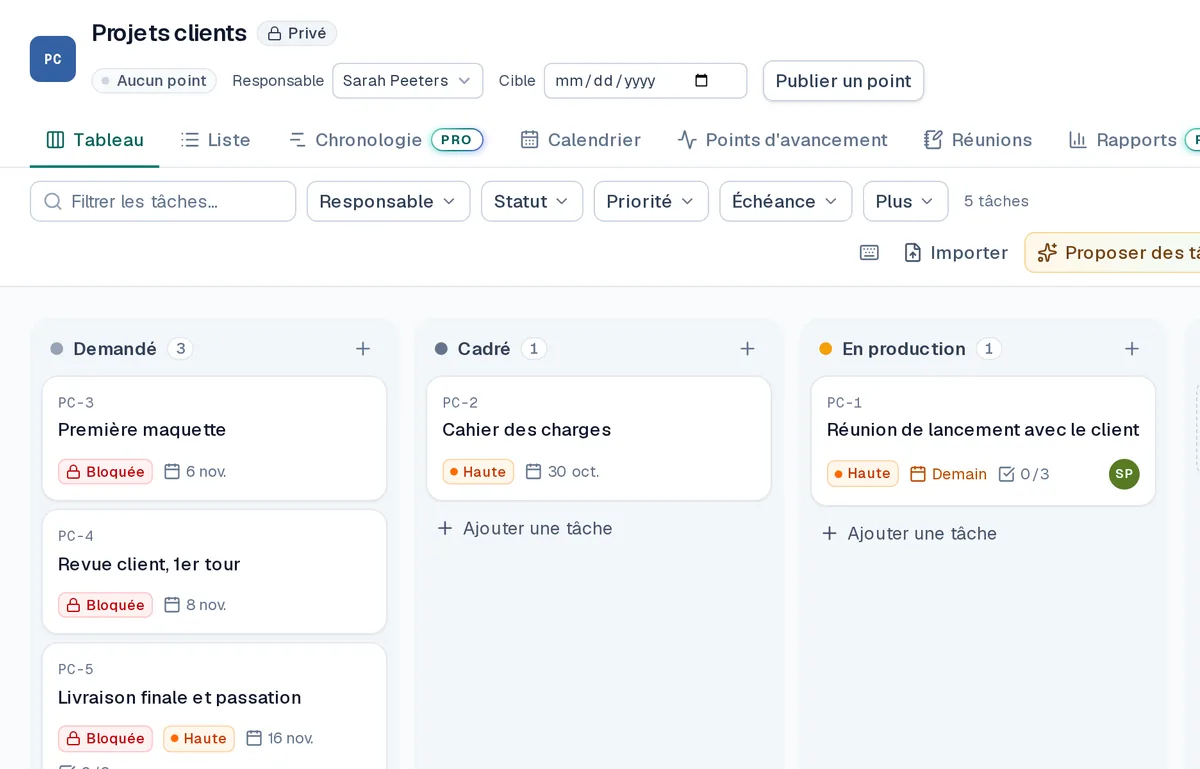
Inutile de tout recommencer. Enregistrez la feuille en CSV et importez-la dans un projet : les tâches, les responsables et les dates sont repris. Si vous préférez partir d'un tableau tout prêt, ouvrez le modèle Projets clients ci-dessous. Il suit les mêmes phases que ce tableur, avec des tâches, des check-lists et des échéances déjà en place.
Lancez ce planning dans Torvany
Le même projet client sous forme de tableau, de la demande à la livraison, avec tâches, check-lists, priorités et échéances déjà en place. Votre équipe peut s'y mettre tout de suite.
Ouvrir le modèle « Projets clients »Gratuit jusqu'à 5 utilisateurs · Sans carte bancaire · En français
Questions fréquentes
Le modèle est-il vraiment gratuit ?
Oui. Vous le téléchargez sans compte ni adresse e-mail, et vous pouvez le modifier et l'utiliser librement, aussi pour vos projets clients.
Fonctionne-t-il dans Google Sheets et LibreOffice ?
Oui. Ouvrez le fichier .xlsx dans LibreOffice Calc, ou dans Google Sheets via Fichier, Importer. Les formules, la liste déroulante des statuts et la chronologie en couleur continuent de fonctionner.
Combien de tâches et de semaines contient-il ?
Trente tâches et douze semaines. Pour plus de tâches, insérez des lignes entre les lignes existantes afin que les couleurs suivent, puis recopiez la formule Jours ouvrés vers le bas.
Y a-t-il un exemple pour démarrer ?
Oui. Le modèle s'ouvre sur un projet client de six semaines déjà rempli : lancement, devis, maquette, retours du client, développement et livraison. Remplacez-le par vos tâches ou videz les lignes.
Puis-je importer mon planning Excel dans Torvany plus tard ?
Oui. Enregistrez la feuille en CSV et importez-la dans un projet. Les tâches, les responsables et les dates sont repris, vous ne repartez pas de zéro.
Quelle différence avec un diagramme de Gantt ?
Ce modèle montre quelles tâches tombent dans quelle semaine. Un diagramme de Gantt ajoute les dépendances : la tâche B ne commence que lorsque la tâche A est terminée. Pour cela, il y a le modèle de diagramme de Gantt. Dans Torvany, la chronologie avec dépendances fait partie de Pro.